試験公開中です。内容は確認中のものを含みます。お店に行く前に、各お店の最新の案内をご確認ください。
お得な日カレンダーの使い方(スマホ版)
画面は2026年11月5日時点のものです。
動画で見る(約1分・音なし)
下の写真と同じ順番で説明しています
画面の見かた
カレンダーの画面で、使い方の手順に出てくる場所に番号を付けました。番号を押すと、その手順の説明に移ります。
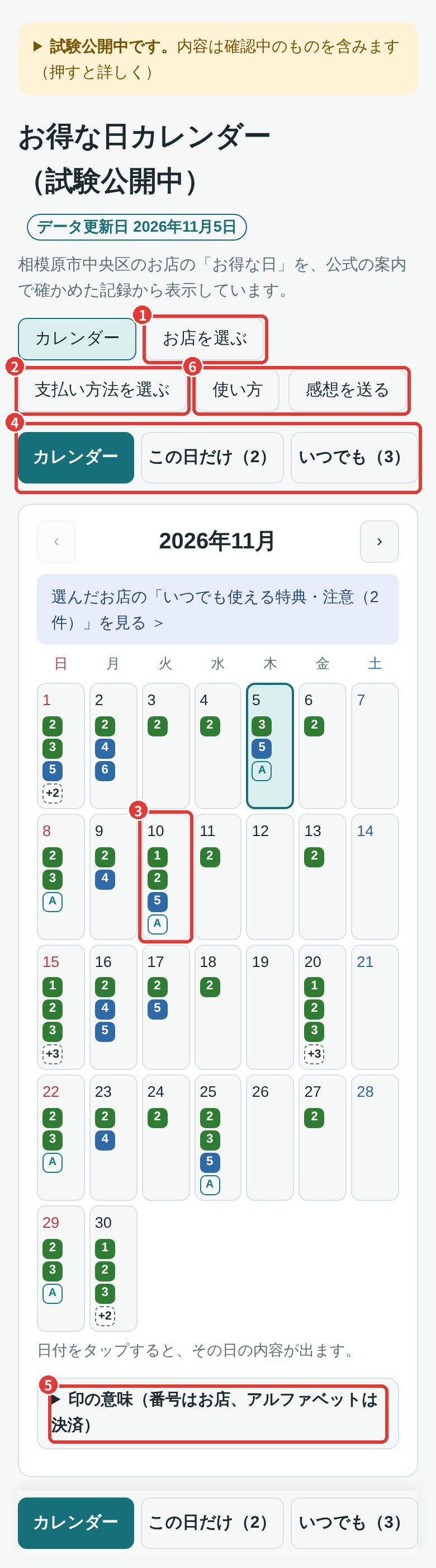
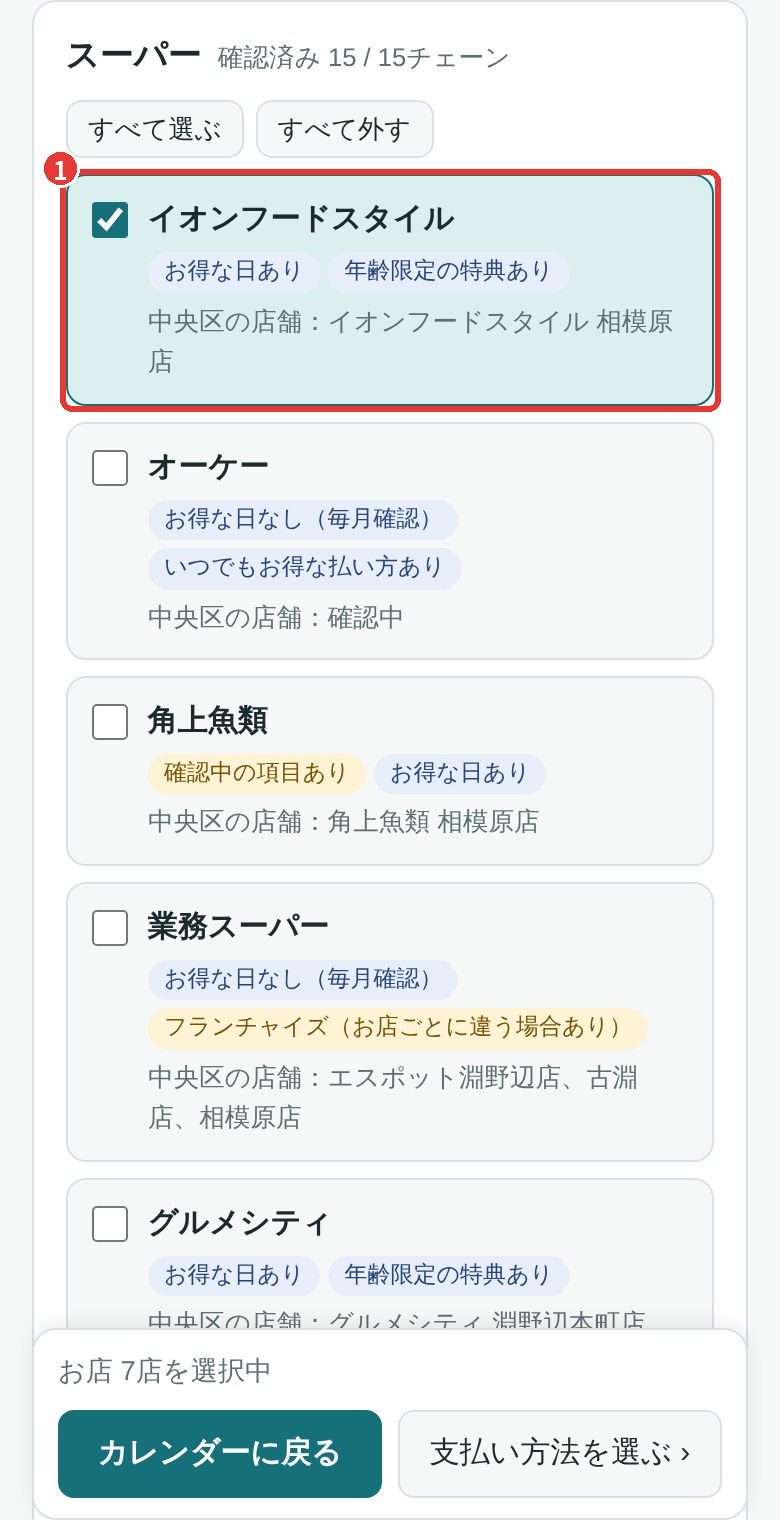
1お店を選ぶ
画面上の「お店を選ぶ」を押します。よく行くお店のチェーンに印を付けます。
スーパー・ドラッグストア・コンビニごとに「すべて選ぶ」「すべて外す」もあります。シニア割(年齢限定の特典)を出すかどうかも、ここで選べます。
選び終わったら、下の「カレンダーに戻る」で戻ります。
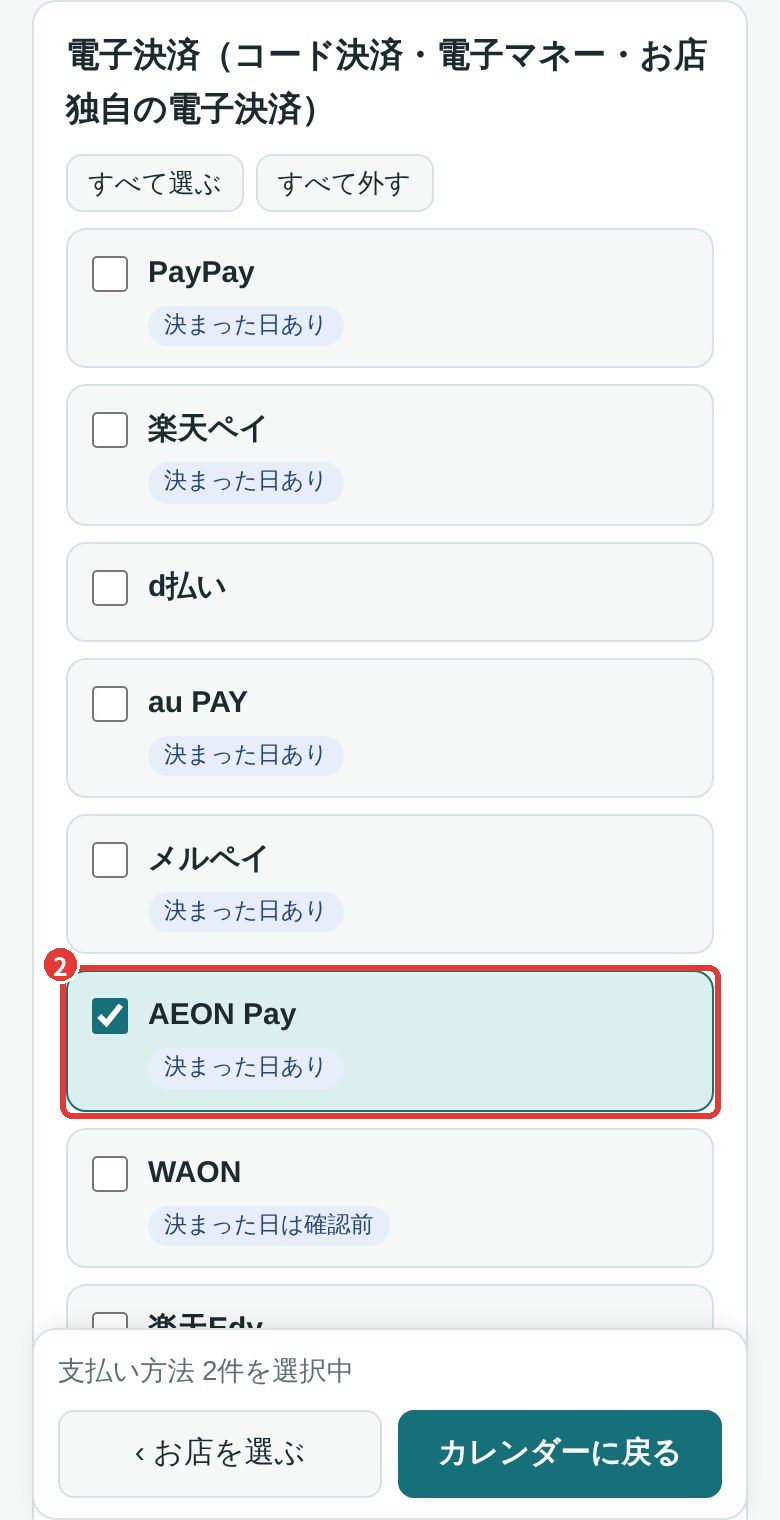
2支払い方法を選ぶ
画面上の「支払い方法を選ぶ」を押します。ふだん使う払い方(現金・電子決済・クレジット)と、貯めているポイントを選びます。
決済アプリのお得な日は、その決済を選んだときにカレンダーに出ます。何も選ばないと、お店のお得な日だけが出ます。
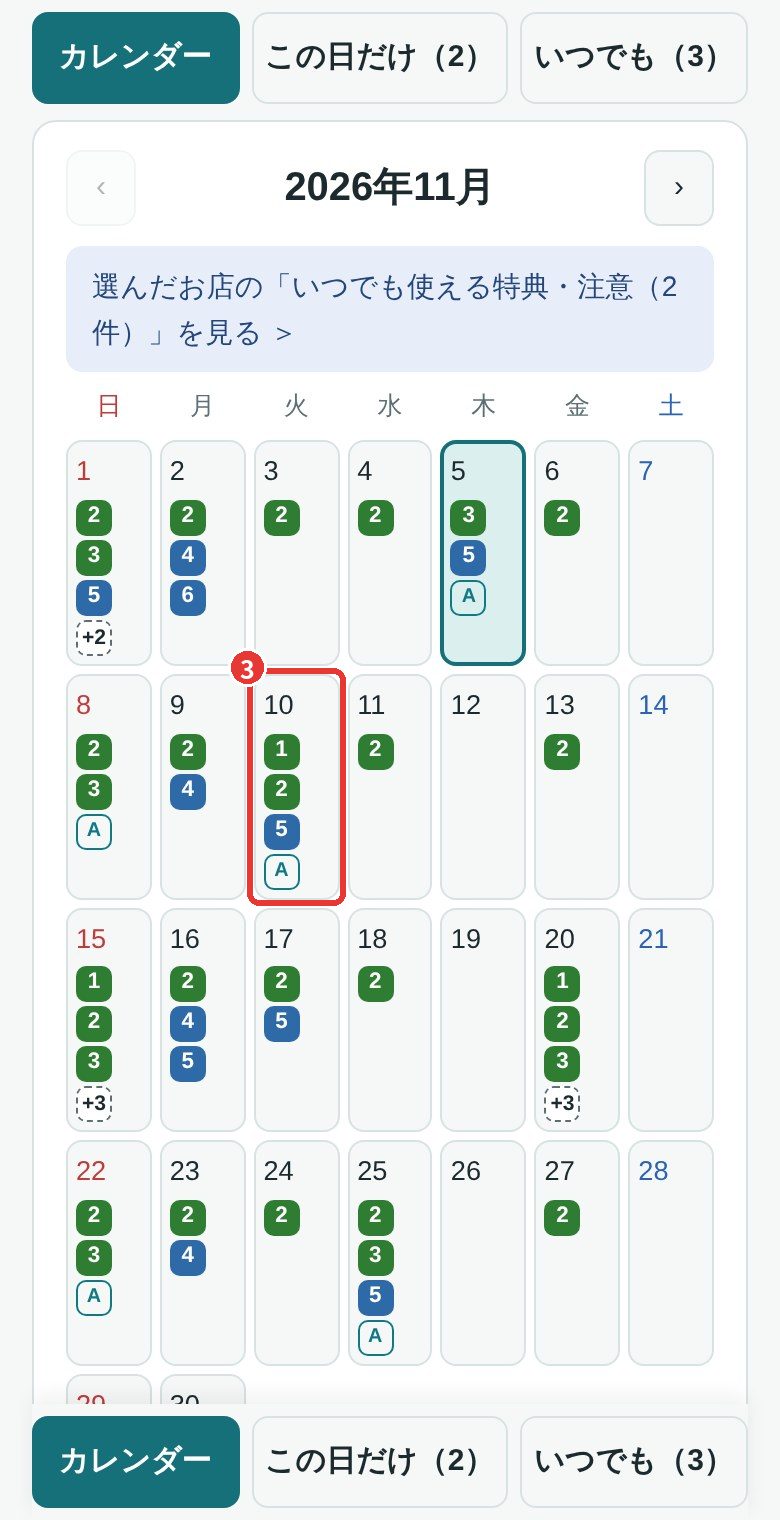
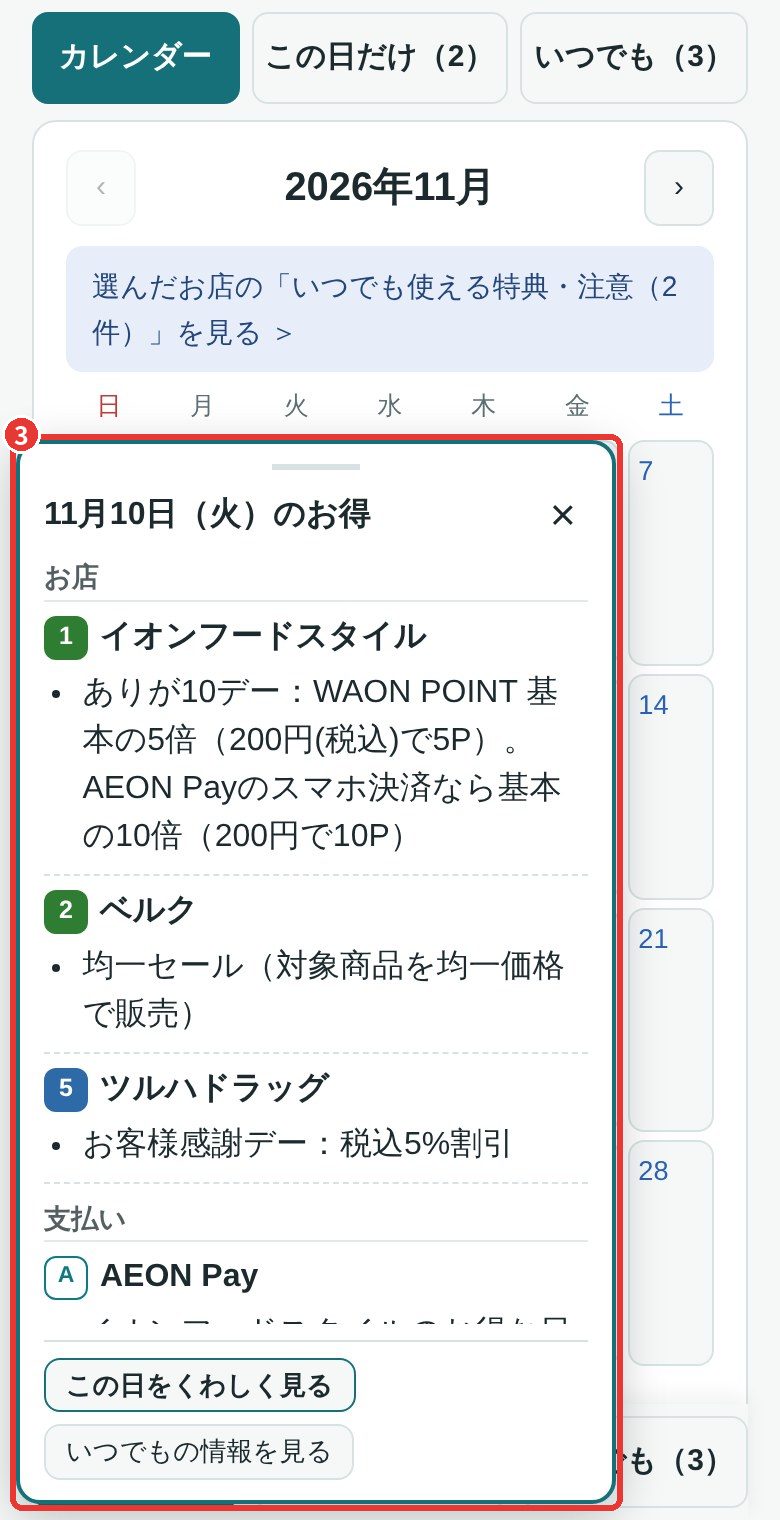
3カレンダーの日付を押す
数字の印はお店、アルファベットの印は選んだ決済です。日付のマスのどこを押しても(印の上でも)大丈夫です。
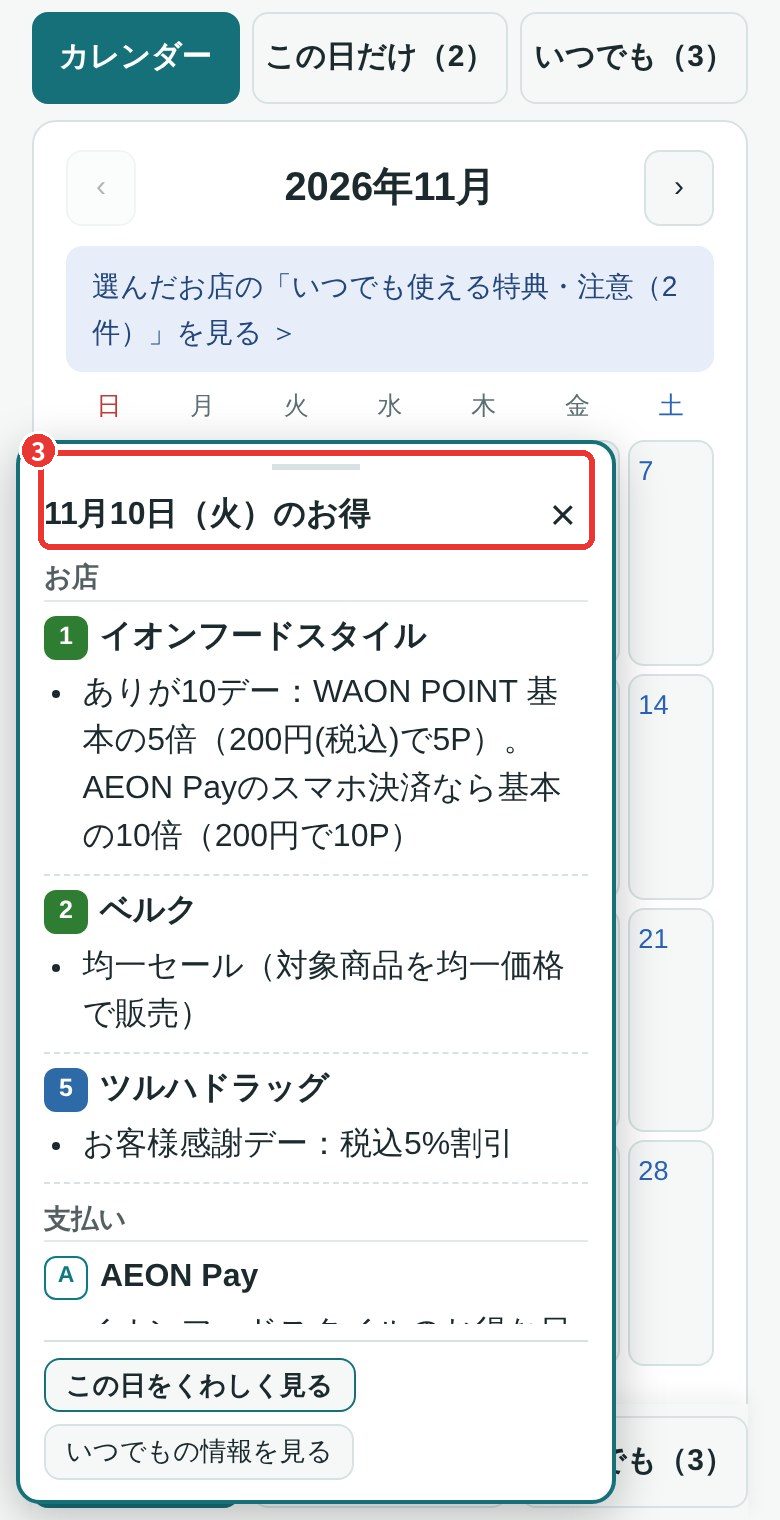
日付を押すと、その日のお得なお店・支払い・いつでも使える特典が、吹き出しでまとめて出ます。
吹き出しは、上の持ち手(または見出し)を押したまま動かせます。動かした位置は、別の日を押しても変わりません。
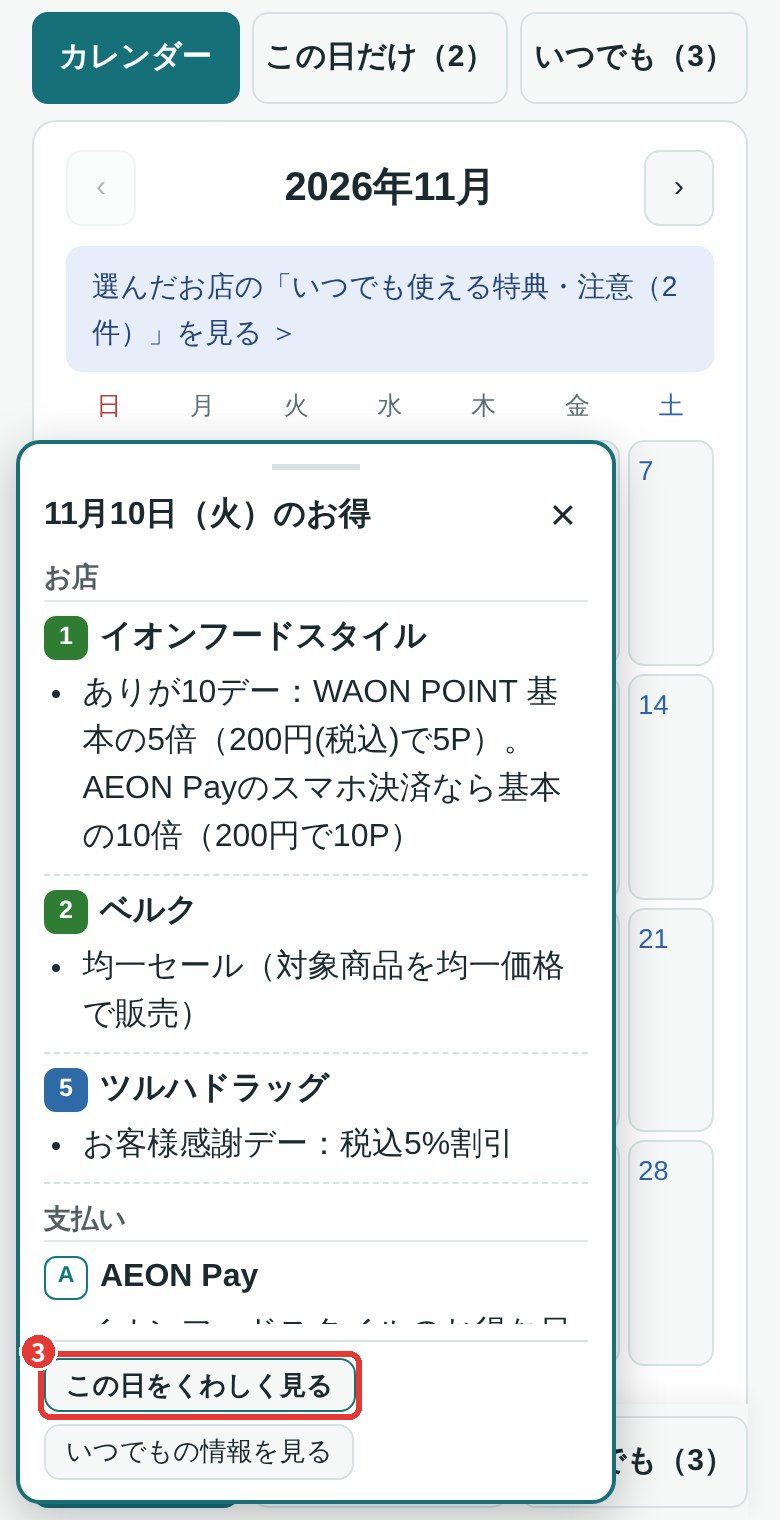
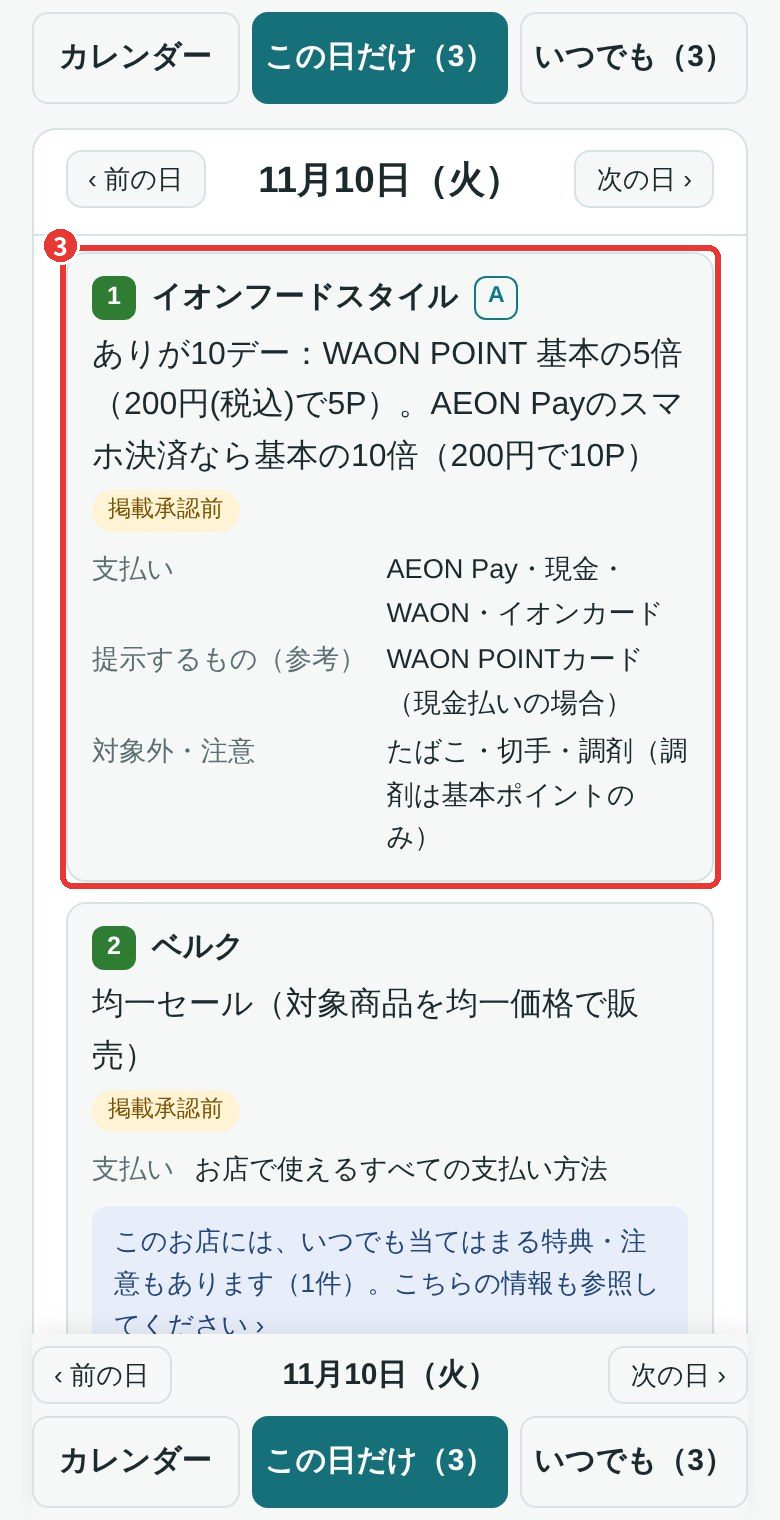
吹き出しの「この日をくわしく見る」で、条件や対象外まで書いた「この日だけ」の画面に移ります。
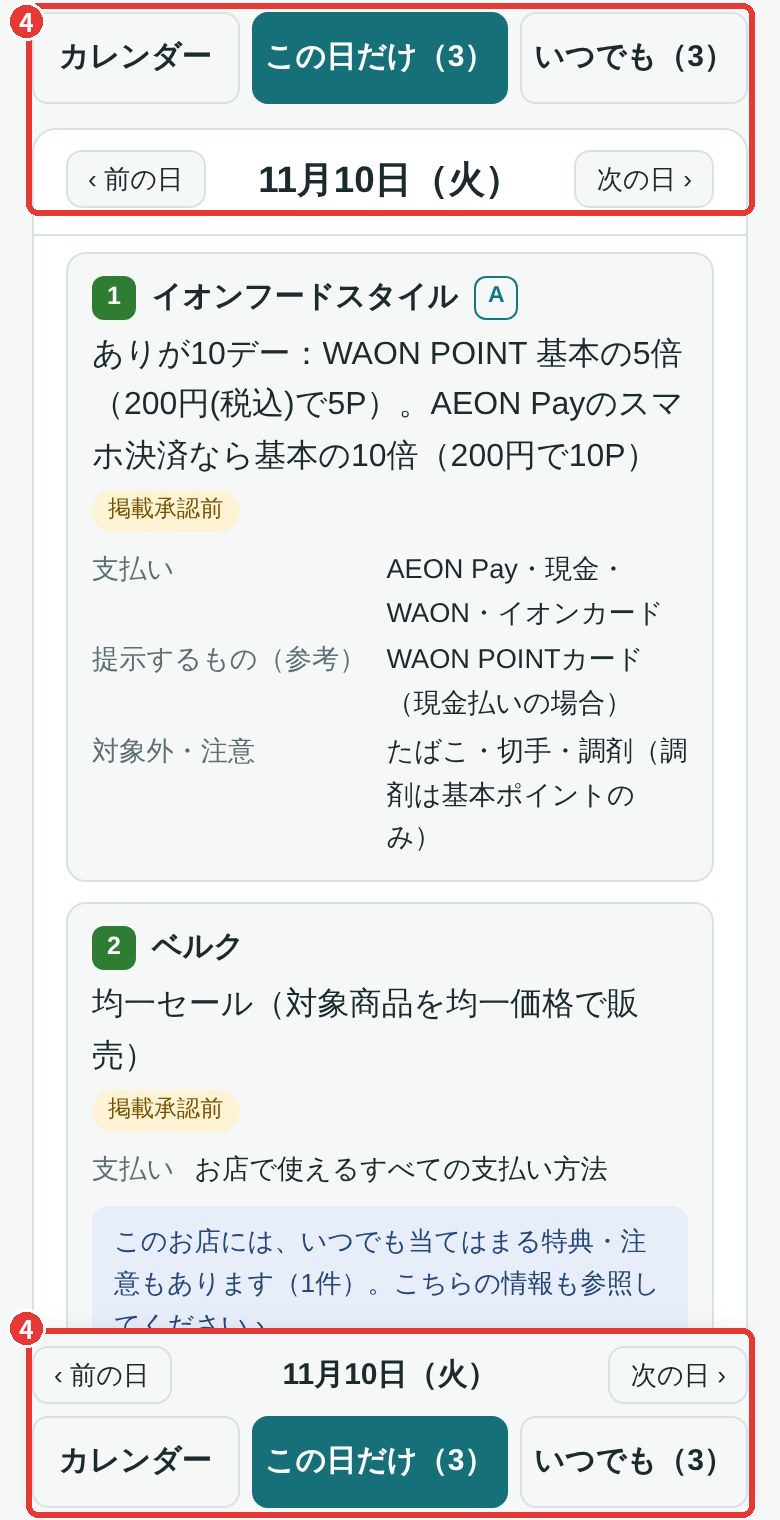
4画面を切り替える
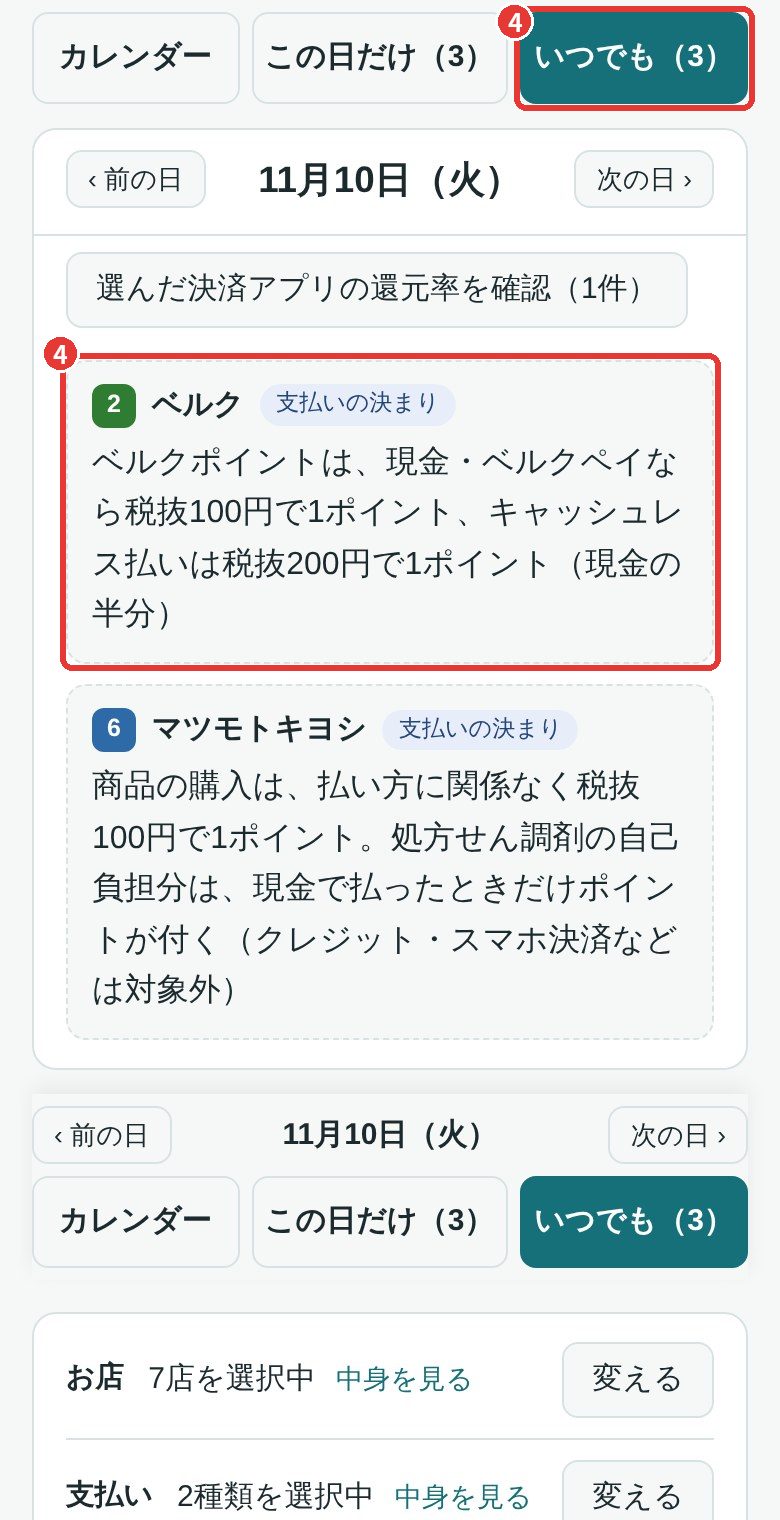
「カレンダー」「この日だけ」「いつでも」のタブで切り替えます。タブは画面の上と下にあり、スクロールしても消えません。
「この日だけ」「いつでも」では、「‹ 前の日」「次の日 ›」で日を移れます。
「いつでも」には、毎日当てはまる特典(カードの還元など)や、払い方による決まりをまとめています。
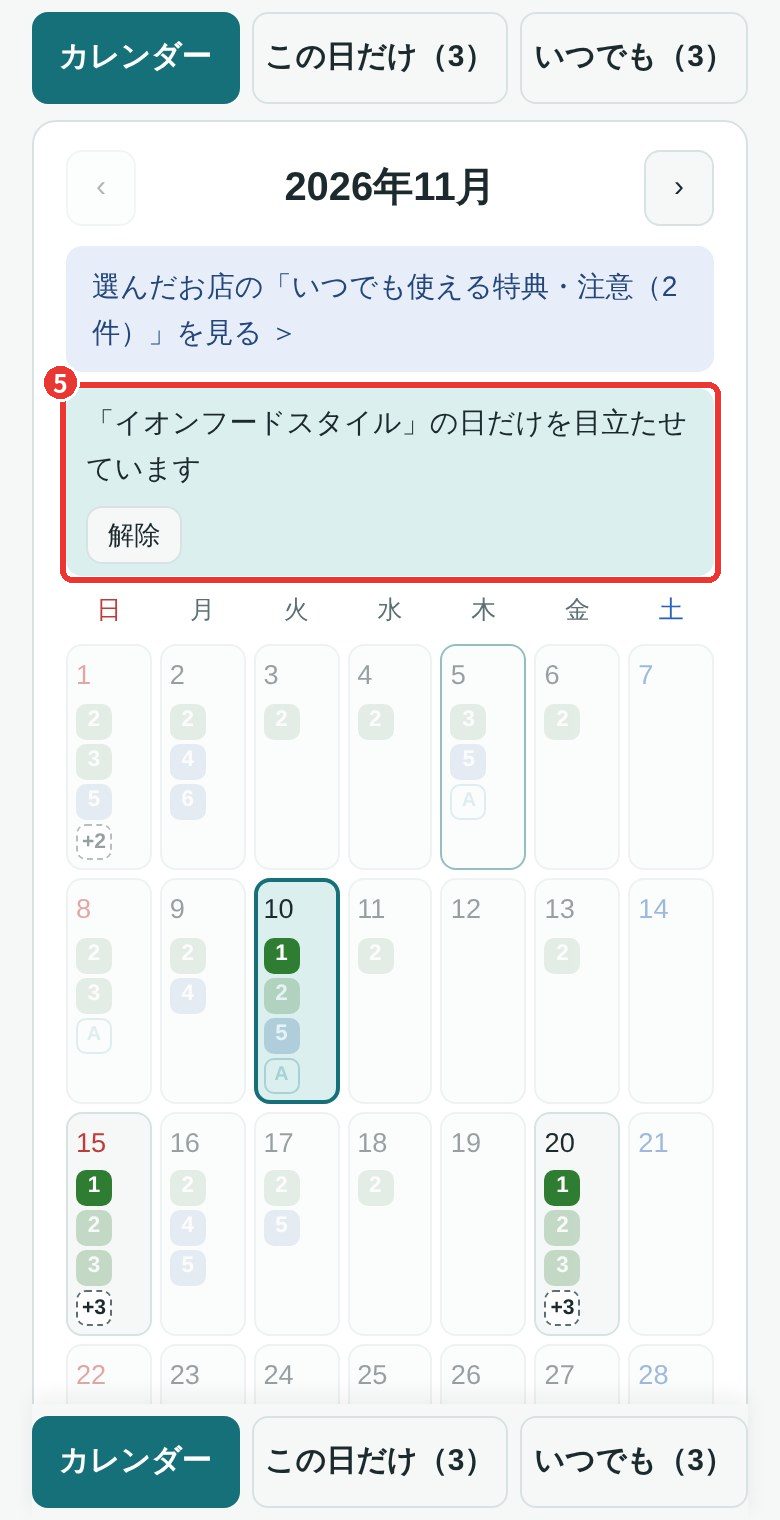
5印の意味を見る
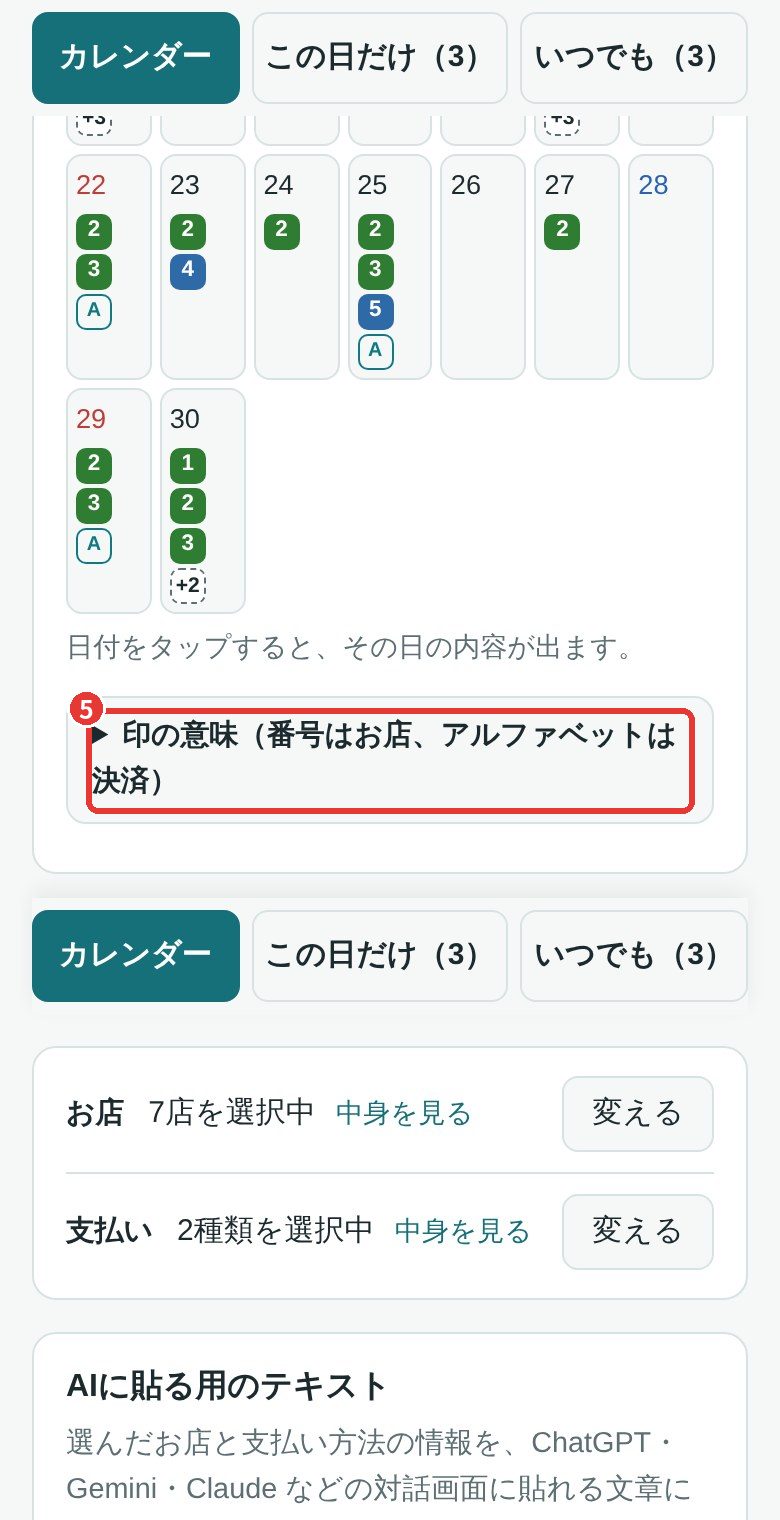
カレンダーのすぐ下に「印の意味」があります。はじめは閉じています。
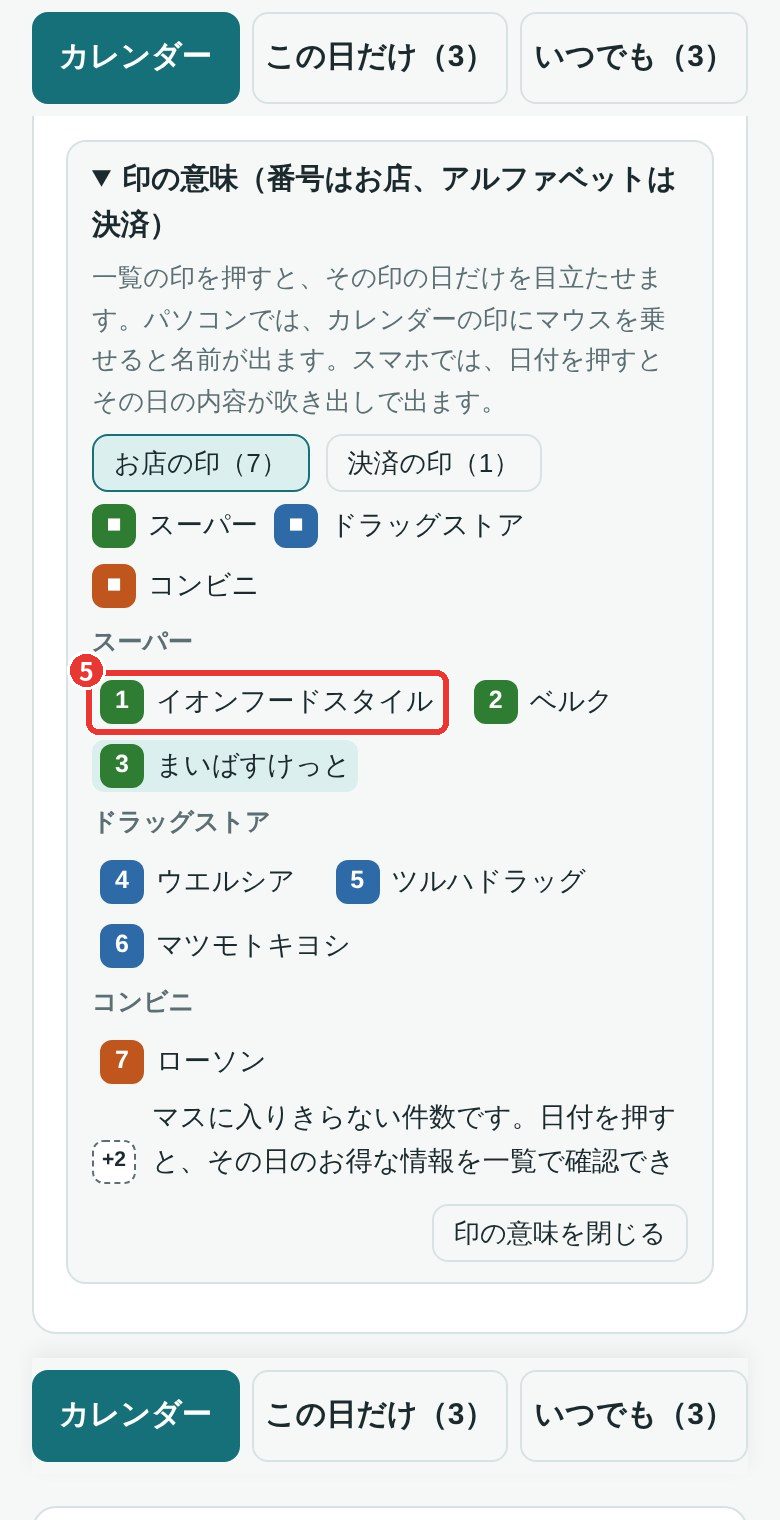
「印の意味」を押すと開き、印とお店・決済の一覧が出ます。「お店の印」「決済の印」で切り替えられます。
一覧の印を押すと、その印がある日だけが目立ちます。「解除」で元に戻ります。
6使い方を見直す・感想を送る
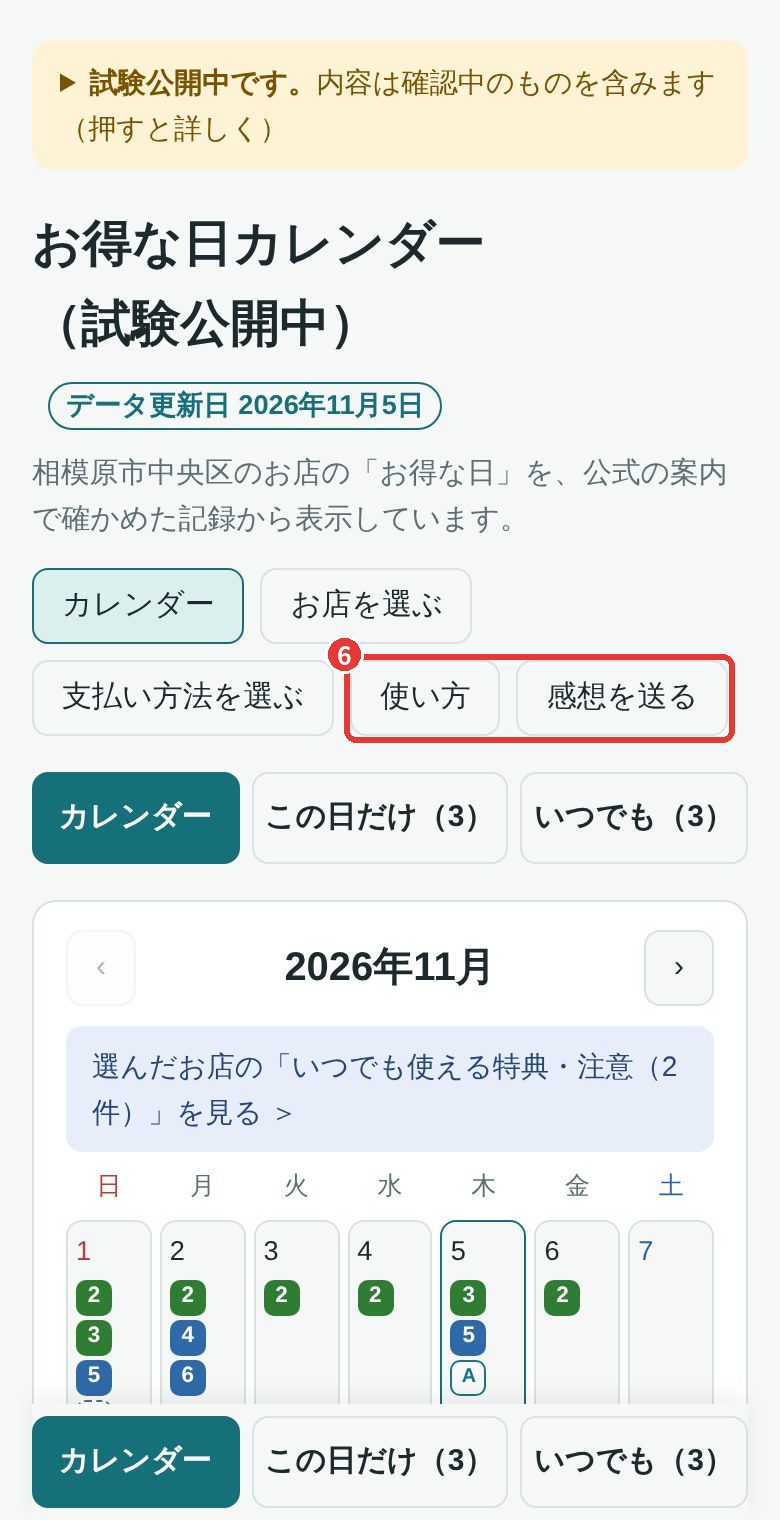
画面上の「使い方」で、使い方の説明をいつでも見直せます。
「感想を送る」から、感想や誤りのお知らせを送れます(1分ほどで終わります。名前やメールアドレスは要りません)。
載せているのは、各お店・決済アプリの公式の案内で確かめた情報だけです。選んだ内容はこのブラウザの中だけに保存され、外には送られません。